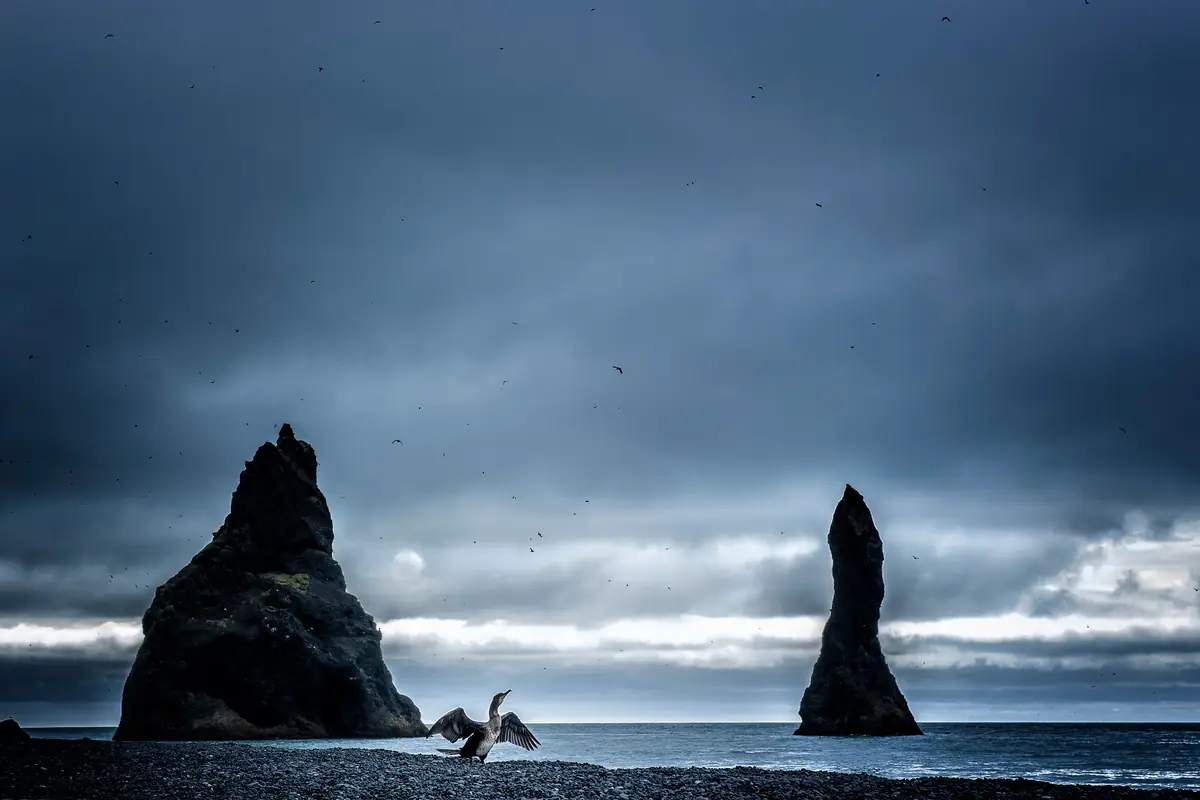
Foto d'apertura: i faraglioni di Reynisdrangar, Islanda, agosto 2011 · 70 mm · f/11 · 1/500 s · ISO 640 · Nikon D700. Fotografia di Elisabetta Rosso.
In breve. Per cominciare con Lightroom bastano poche cose fatte bene: importare le foto in una cartella che ritroverai, provare i sei cursori di base uno alla volta, sistemare il bilanciamento del bianco, usare le maschere solo dove serve ed esportare in JPEG sRGB per il web. Le stesse regole valgono per Lightroom Classic e per Lightroom.
La prima volta che apri Lightroom, sembra che per sviluppare una foto tu debba imparare tutti i cursori. Io comincerei da una foto che conosci bene. Aprila e chiediti che cosa ti aveva fatto scattare. Può essere una luce su un viso, l’ombra di un albero o il colore di un muro. Tieni a mente quella cosa mentre lavori, perché ti aiuta a capire dove fermarti.
Importare e ritrovare le foto
Se usi Lightroom Classic, copia le foto dalla scheda in una cartella con data e nome del lavoro. Nel pannello Importa, a sinistra scegli la scheda e a destra controlla la cartella di destinazione. Se i file sono già nella loro cartella definitiva sul disco, usa Aggiungi per registrarli nel catalogo lasciandoli lì. Il catalogo tiene traccia dei file e delle modifiche. Gli originali restano nella posizione che hai scelto.
Con Lightroom, la versione che sincronizza nella nuvola le foto aggiunte alla libreria, puoi organizzare le immagini in album. Nell’app desktop puoi anche lavorare dalla scheda Locale, se preferisci accedere ai file che hai sul disco senza importarli nella libreria cloud. Scegli dove vuoi tenere gli originali prima di iniziare a riempire cartelle e album.
Fai una prima selezione con calma. Puoi usare una bandierina per le foto che vuoi riguardare e tenere in un album o in una raccolta quelle del progetto. Una cartella con un nome che capirai tra un anno, e una copia degli originali su un altro supporto, ti risparmiano parecchio lavoro dopo.
I sei cursori da provare per primi
In Lightroom Classic li trovi nel pannello Base del modulo Sviluppo. In Lightroom li trovi nel pannello Luce. Apri una foto e guarda come cambia ogni zona mentre ne muovi uno alla volta.
| Cursore | A cosa serve | Una prova da fare |
|---|---|---|
| Esposizione | Regola la luminosità generale. | Muovila finché il soggetto ha la luminosità che ricordi o che vuoi ottenere. |
| Contrasto | Aumenta o riduce la separazione tra chiari e scuri. | Guarda come cambia il volume del viso o della scena. |
| Luci | Agisce sulle zone luminose. | Abbassale un poco se nel cielo chiaro c’è un dettaglio che vuoi recuperare. |
| Ombre | Agisce sulle zone scure. | Alzale appena per vedere che cosa c’è sotto un portico o in un angolo buio. |
| Bianchi | Regola il punto in cui i toni più chiari arrivano al bianco. | Controlla se nella parte più chiara rimangono i dettagli che ti interessano. |
| Neri | Regola il punto in cui i toni più scuri arrivano al nero. | Guarda quando la foto acquista profondità e quando inizi a perdere trama nell’ombra. |
Quando la luminosità dell’immagine è vicina a quella che cerco, torno su quello che mi aveva fatto scegliere la foto. Se è la luce su una guancia, per esempio, controllo la guancia prima di schiarire l’intera stanza. Dai un’occhiata anche all’istogramma e agli avvisi di ritaglio, soprattutto se stai cercando di conservare dettaglio nelle nuvole o in un abito bianco.
Il colore, prima di tutto guarda la luce
Comincia dal bilanciamento del bianco. Temperatura sposta il colore verso il caldo o il freddo, Tinta lavora tra verde e magenta. Se nella foto hai un elemento che sai essere neutro, prova il contagocce e poi guarda l’effetto sul soggetto. Il muro di una stanza illuminata dal sole al tramonto può essere bianco nella realtà e apparire caldo nella fotografia. Decidi quanto di quel calore vuoi conservare.
Quando ti disturba solo un colore, per esempio un verde molto acceso sullo sfondo, prova a intervenire sul suo intervallo nel Mixer colori. Ti permette di lavorare su tonalità, saturazione e luminanza. Guarda anche dove quel colore ricompare nel resto della foto. Se ti serve soltanto sullo sfondo, lì entra in gioco una maschera.
Le maschere, quando basta toccare un punto
Le maschere servono a modificare una zona dell’immagine. Per il cielo puoi provare un gradiente lineare, per un dettaglio piccolo il pennello. Hai anche selezioni automatiche come Soggetto e Cielo, a seconda della foto e della versione che usi. Attiva la sovrapposizione colorata per vedere bene dove stai intervenendo e rifinisci i bordi se la selezione prende anche una parte che volevi lasciare com’era.
Prova con una persona vicino a una finestra. Se il quadro generale ti piace, schiarisci appena il viso con una maschera e poi riguardalo alla dimensione intera. Il viso deve continuare a stare nella luce di quella stanza. Se il tuo occhio vede prima il confine della correzione, ammorbidisci il bordo o riduci l’effetto.
Esportare per il web e per la stampa
Per il web comincia con un JPEG in sRGB. Scegli le dimensioni in pixel in base a dove verrà usata la foto. Una foto in apertura sul sito e un’immagine che invii per email hanno usi diversi. Apri il JPEG esportato e guarda come si vede alla dimensione reale a cui verrà pubblicato. Puoi salvare le impostazioni come predefinito quando sai che riutilizzerai lo stesso formato.
Per la stampa chiedi al laboratorio formato, dimensione, risoluzione e profilo colore richiesti. Se accetta un JPEG in sRGB, esporta con quelle indicazioni. Se richiede un TIFF o un profilo specifico, segui la sua scheda. Quando hai il profilo della carta e della stampante, la prova colore di Lightroom Classic può aiutarti a vedere come potrebbero cambiare i toni e i colori. Tieni presente quanti pixel ha davvero la foto, soprattutto se l’hai ritagliata molto.
Tre errori che si riconoscono riguardando la foto
- Aprire tutte le ombre. Se uno scatto ti piace per l’atmosfera, distingui l’ombra che contiene un dettaglio importante da quella che dà profondità alla scena. Prova una correzione leggera e riguardala qualche minuto dopo.
- Alzare la saturazione dappertutto. Inizia dal colore che vuoi far vedere, o da quello che distrae. Una correzione piccola in una zona può bastare.
- Sviluppare sempre con la foto ingrandita. Ingrandisci per controllare rumore, nitidezza e bordi delle maschere. Poi torna alla foto intera. Solo lì ti accorgi se il lavoro che hai fatto a una piccola parte ha cambiato il modo in cui si legge l’insieme.
Un prima e dopo da guardare
In uno degli Sviluppi del mese ho lavorato su una fotografia notturna con una torre e una loggia in mattoni. Il confronto è nella pagina della community. Se lo guardi, parti dai mattoni illuminati e poi passa alla parte più scura. Chiediti quanto dettaglio serve a leggere la scena e quanta ombra vuoi tenere per continuare a sentire che è notte.
Puoi fare la stessa prova su una tua fotografia. Crea una versione di partenza e una in cui fai una sola correzione alla volta. Confrontale prima a schermo intero, poi ingrandisci i due o tre punti che ti interessano. Se ti è più chiaro perché hai mosso un cursore, hai già un modo per affrontare la prossima foto.
Tre domande frequenti
Che differenza c’è fra Lightroom e Lightroom Classic?
Lightroom Classic lavora con un catalogo che tiene traccia dei file sul tuo disco. Lightroom sincronizza nella nuvola le foto aggiunte alla libreria e le organizza in album; nell’app desktop puoi anche lavorare dalla scheda Locale. I cursori di sviluppo sono gli stessi.
Quali cursori uso per primi?
Esposizione, Contrasto, Luci, Ombre, Bianchi e Neri. In Lightroom Classic sono nel pannello Base del modulo Sviluppo, in Lightroom nel pannello Luce. Muovine uno alla volta e guarda che cosa cambia.
Come esporto una foto per il web?
Comincia con un JPEG in sRGB e scegli le dimensioni in pixel in base a dove verrà usata la foto. Poi apri il file esportato e guardalo alla dimensione reale a cui verrà pubblicato.
Se vuoi un metodo completo, dal RAW alla foto finita, c’è il corso Postproduzione Efficace.